ExcelのNETWORKDAYS関数で日本の祝日を正確に除外・計算する方法と注意点
日々のプロジェクト管理や請求業務で、営業日の手計算に無駄な時間を奪われていませんか。 ExcelのNETWORKDAYS関数は便利ですが、祝日対応には手作業での細かな調整が欠かせません。 祝日リストの更新を忘れて納期を間違え、現場で青ざめた経験がある方も多いのではないでしょうか。
この記事では関数の正しい使い方と、現場でミスを引き起こす根本的な原因を分かりやすく解説します。 さらに祝日のメンテナンスをゼロにし、計算を数秒で終わらせる無料ツールの活用法も紹介します。 面倒なカレンダーとの睨めっこを卒業し、圧倒的な業務効率化を実現する第一歩を踏み出しましょう。
NETWORKDAYS関数で営業日を計算する基本手順
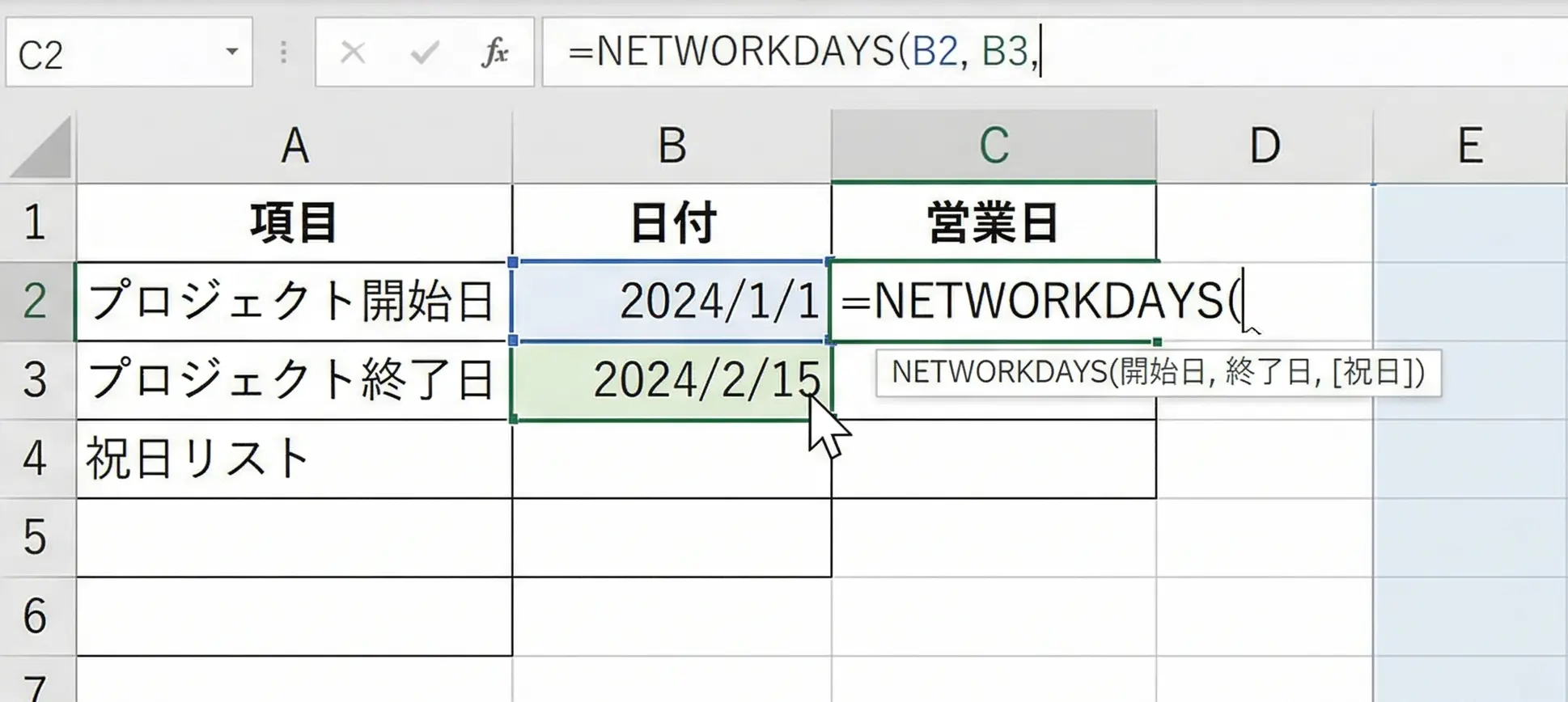
Excelで土日と祝日を除外した日数を出す場合、NETWORKDAYS関数を利用しましょう。
指定した期間内の正味稼働日数を、自動で算出して業務の効率化を図ることが可能です。
基本となる構文は =NETWORKDAYS(開始日, 終了日, [休日]) となります。
具体的な手順としては、主に以下の3つのステップを踏むだけで設定作業が完了します。
- 別のシートにその年の祝日一覧を手作業で作成する
- 計算したいセルに業務の開始日と終了日を入力する
- 関数を入力し、作成した祝日一覧の範囲を指定する
「よし、これで来年のカレンダーの準備も完璧だ!」 そう思って設定したエクセルファイルが、翌年に思わぬ納期トラブルを引き起こします。 日本の祝日は毎年固定されているわけではなく、年によって日付が細かく変動するからです。
関数自体は非常にシンプルであり、日々のスケジュール管理には役立つツールと言えます。 しかし休日リストを自分たちで作らなければならない点が、最大のネックではないでしょうか。 自動計算で効率化しているように見えて、裏側にはアナログな手作業が隠れているわけです。
関数利用における「致命的な落とし穴」とは?
NETWORKDAYS関数を使う上で最も危険なのが、毎年発生する祝日リストの更新漏れです。 毎年内閣府が発表する最新の祝日データを、担当者が手動でエクセルへ反映させなければなりません。 スポーツの日や海の日など、年によって変動しやすい祝日は特に注意が必要となります。
また振替休日の扱いも、エクセルでの計算を狂わせる原因になりやすいポイントと言えます。 日曜日が祝日と重なった場合、翌日が休みになるルールを関数に教え込まなくてはなりません。 これらを手作業で管理し続けると、どうしてもヒューマンエラーが発生しやすくなるでしょう。
- 担当者の異動により、ファイルの更新手順が分からなくなる
- ネット上の古い祝日リストをコピペしてしまい、日程がズレる
- 振替休日の設定を忘れてしまい、営業日を1日多く見積もる
エクセルを使えば、一見すると日数の計算自体は一瞬で自動的に終わるように思えるかもしれません。 しかし事前のリスト作成や確認作業を含めると、年間で数時間の大幅な業務ロスが生じます。 「この祝日、本当に合ってる?」と毎年不安を抱えながら運用するのは、精神的な負担です。
祝日リストの手動更新をゼロにする「営業日計算ツール」
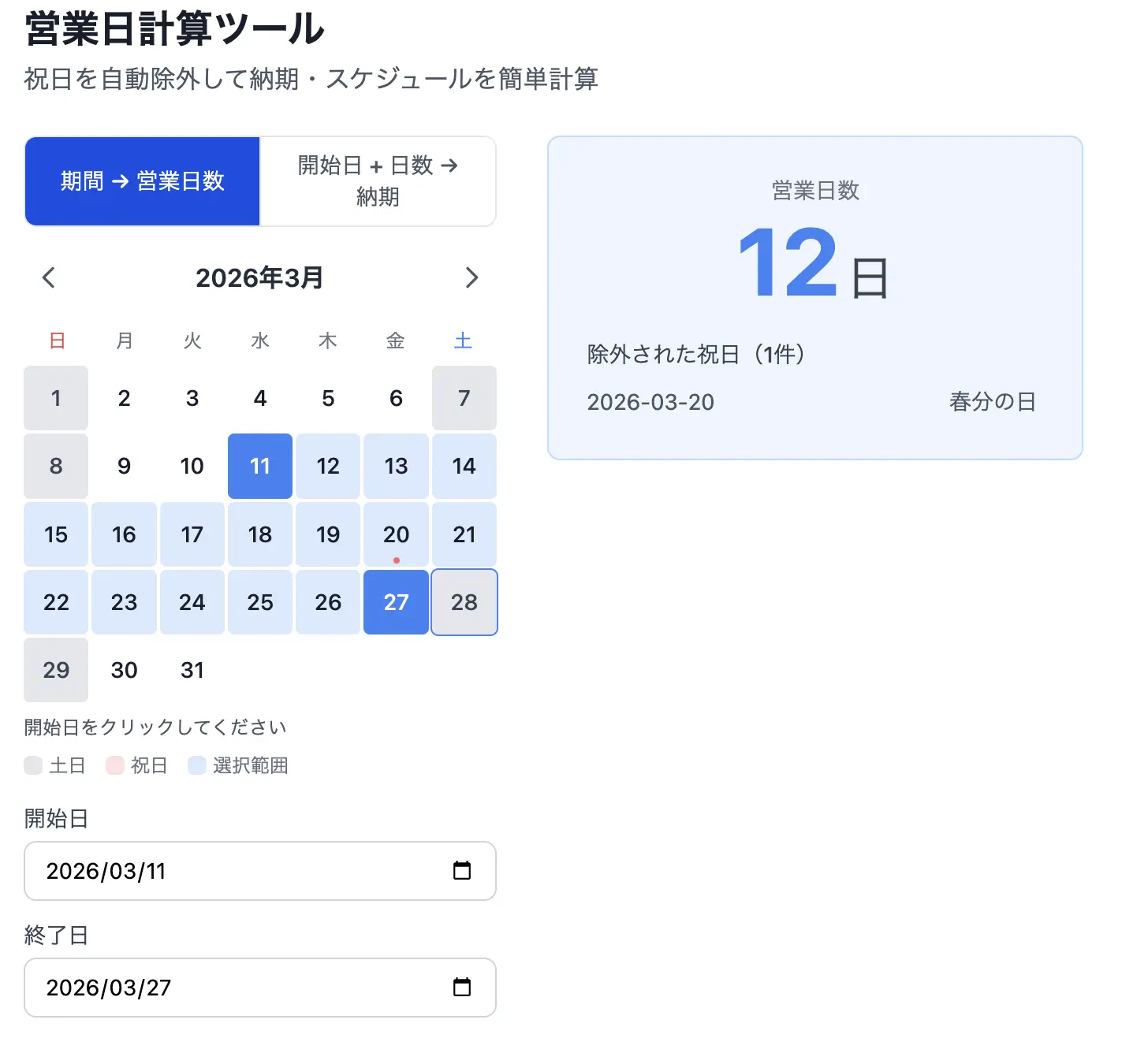
手作業による更新ミスを完全に防ぐなら、専用の計算ツールを導入するのが確実な方法です。 当サイトが提供する営業日計算ツールは、面倒な初期設定なしで即座に利用を開始できます。 ブラウザ上でカレンダーをタップするだけで、正確な営業日数が把握できる優れたツールでしょう。
最大の特徴は、内閣府の最新祝日データをシステムが自動で取得・反映してくれる点です。 複雑な振替休日にも完全対応しており、常に正確な営業日の計算結果が保証されます。 エクセルのように、毎年現場の担当者がリストをメンテナンスする手間は一切かかりません。
- アカウントの登録が一切不要で、ブラウザからすぐに使える
- 祝日データの自動更新により、毎年の面倒なメンテナンスが不要
- SPAの採用により動作が非常に軽く、一瞬で日数を計算できる
これまでエクセルの更新作業やダブルチェックに、毎回30分以上の時間をかけていたとしましょう。 このツールを使えば、画面を開いて数秒で正確な納期が導き出されるようになります。 「手作業の迷路」から抜け出し、本来注力すべき重要な業務に集中できるようになるはずです。